
1.服务说明
“上外在线会议管理预约系统”,是学校从教学与科研等实际需求出发,重点打造的一款供全校师生利用网络资源,便捷实现会议预约、会议提醒、会议管理等服务,主要功能包括会议申请、会议审批、会议报名、会议委托、会议终止、会议通知、会议回放等。
所有用户通过统一身份认证登录“上外在线会议管理预约系统”,实现会议的在线预约、在线审核、在线报名、在线参会等。实现用户的统一认证管理,避免用户信息重复录入、资格审核繁琐等问题。
对接统一消息中心,系统根据会议的不同阶段,对相关用户进行消息推送,如审核处理消息、报名参会消息、审核通过通知等,用户不但可以在系统内收到消息通知,还可以从手机短信、企业微信、邮件等多渠道获得会议相关消息,重要会议不遗漏。
2.操作指引
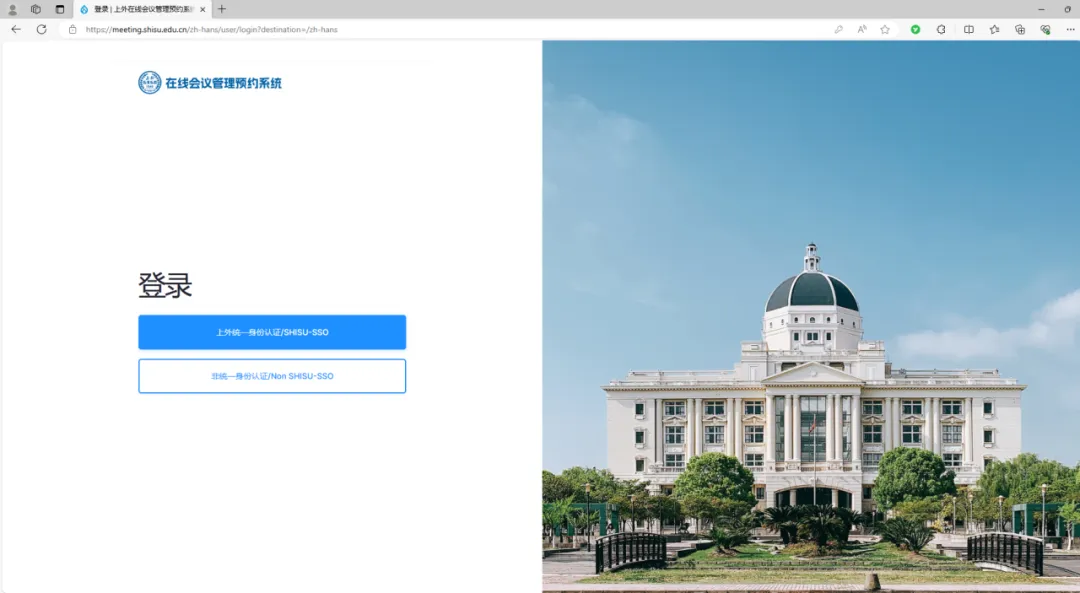
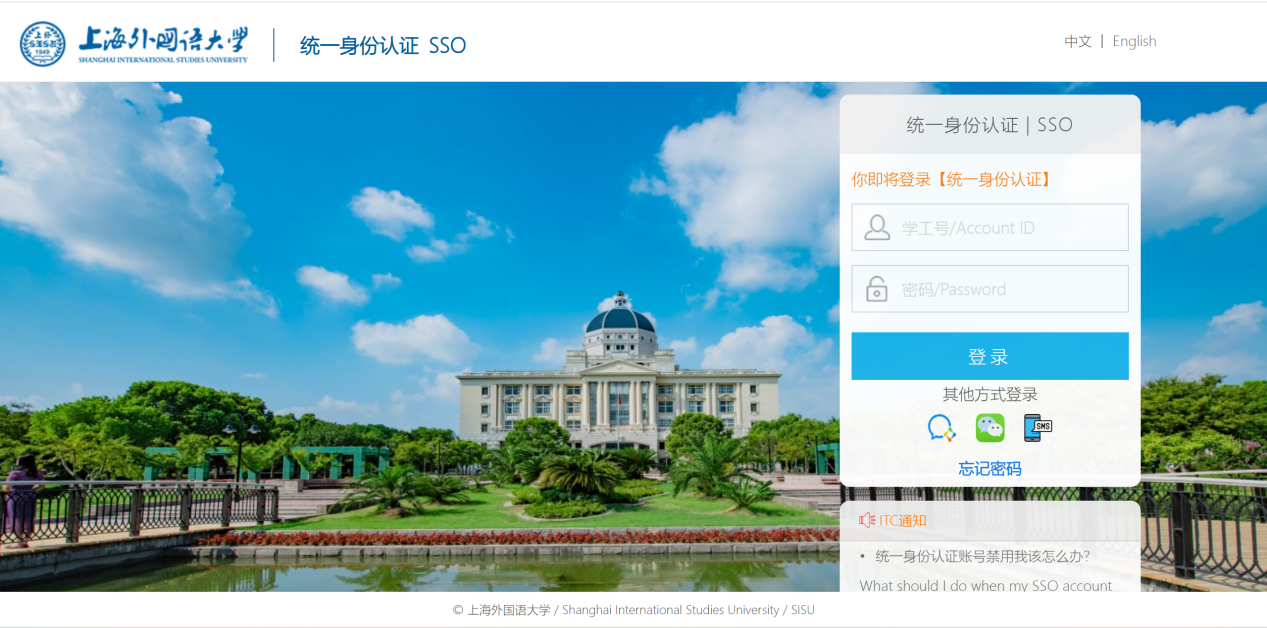
访问系统登录页(https://meeting.shisu.edu.cn/ )。如下图:
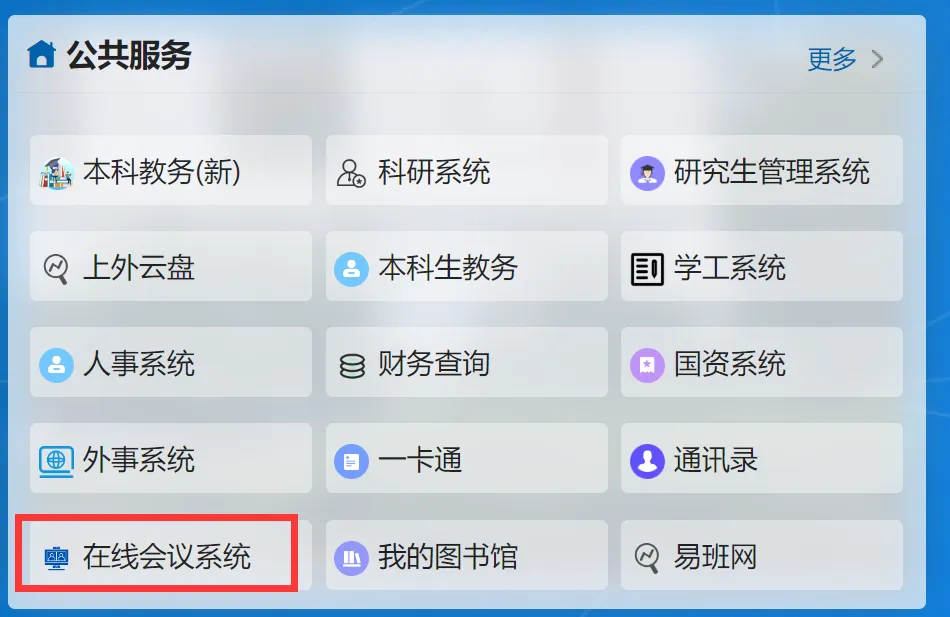
也可以从信息门户(https://portal.shisu.edu.cn/)左下角的公共服务区或企业微信工作台进入访问:
信息门户:
企业微信工作台:
进入企业微信后,点击下方“工作台”页签
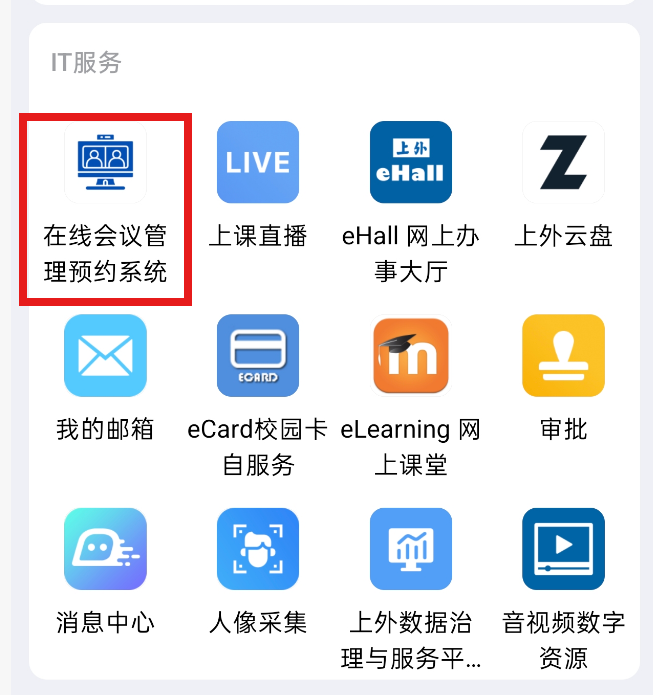
点击在线会议系统后,在相应页面点击【上外统一身份认证/SHISU-SSO】按钮,进行统一身份认证单点登录。如下图:
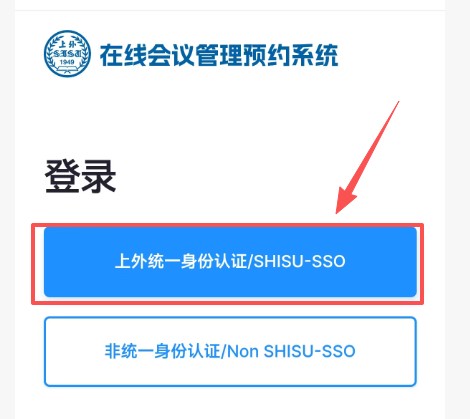
进入统一身份认证界面,属于自己的学工号/密码
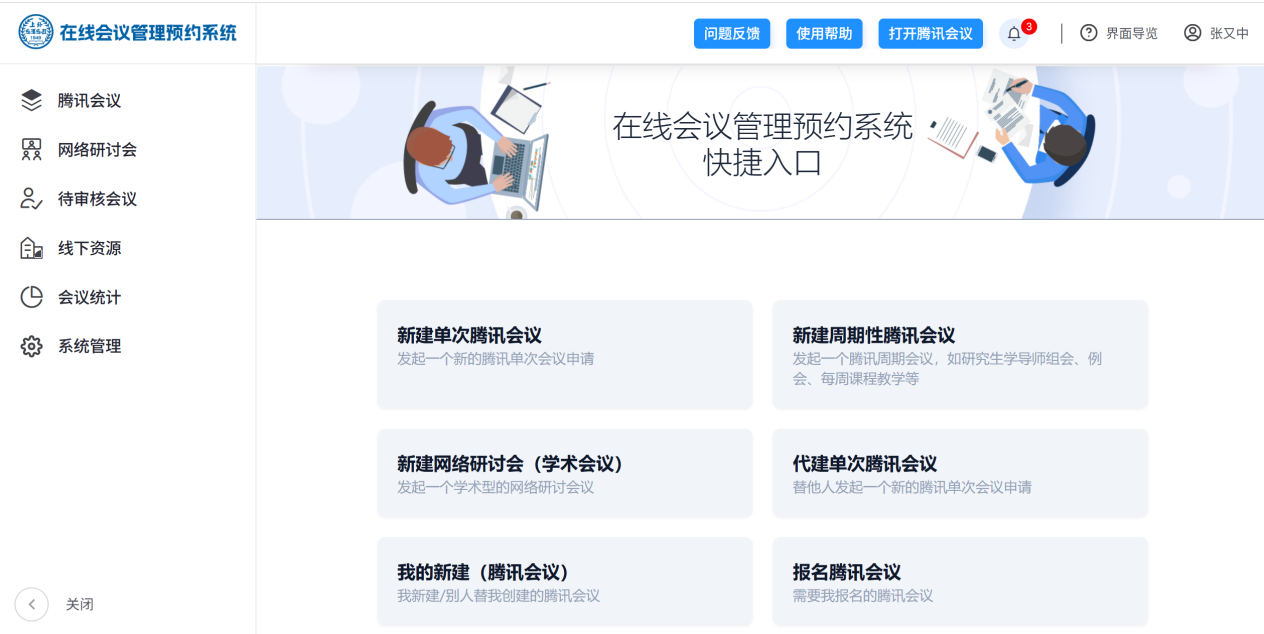
认证成功后,页面跳转至会议管理预约系统的首页。用户可以根据登陆页指引进行相关操作,如下图:
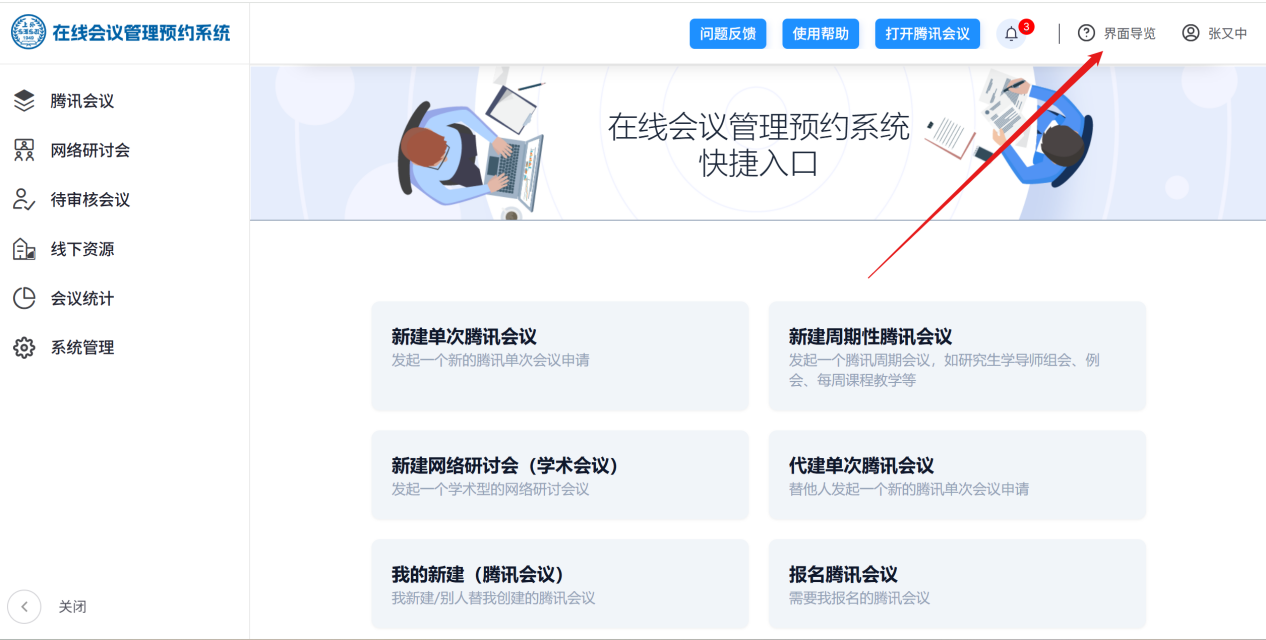
也可以通过右上角【界面导览】进行功能说明指引。如下图:
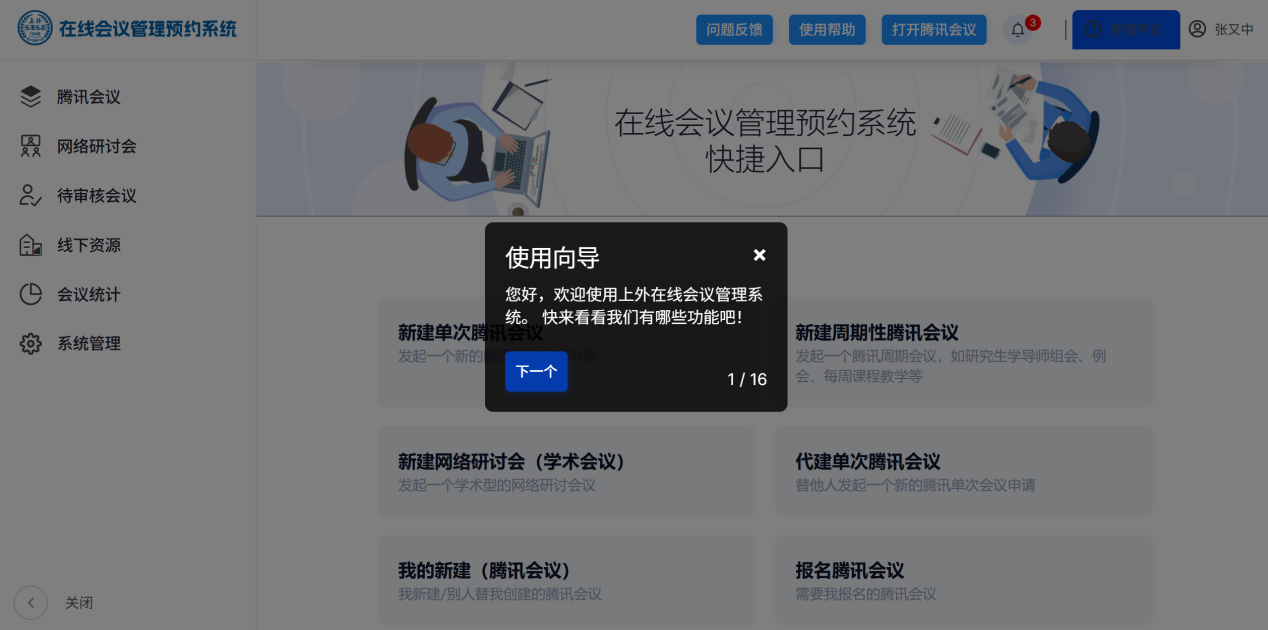
用户可根据向导式指引和页面操作说明,选择对应的菜单项,进行相关操作。
3.常用功能
新建单次腾讯会议
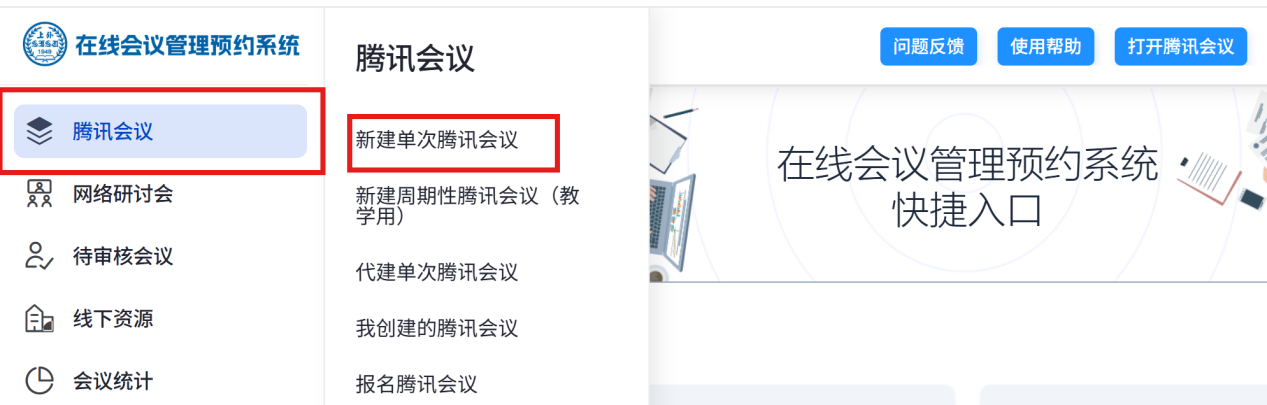
【新建单次腾讯会议】为会议的创建入口。选择侧边栏入口【新建单次腾讯会议】,输入相关信息可点击【提交】,提交下一步审核人处理。如图:
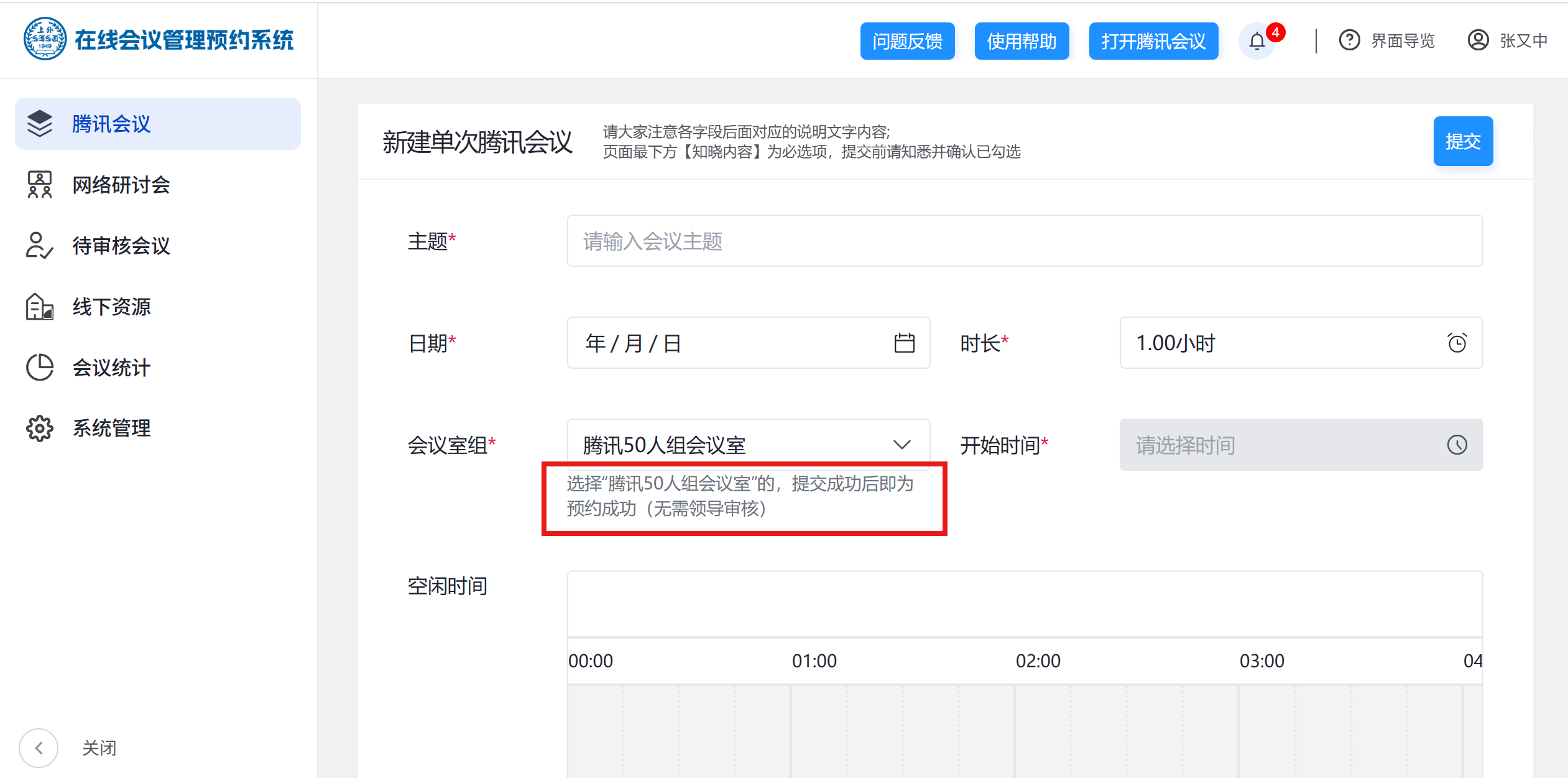
(注意:超过50人的会议室需要领导审核,新建会议时请注意考虑领导审核所需时间,尽量避免当天临时预约会议,以免耽误您的使用)
我的新建(腾讯会议)
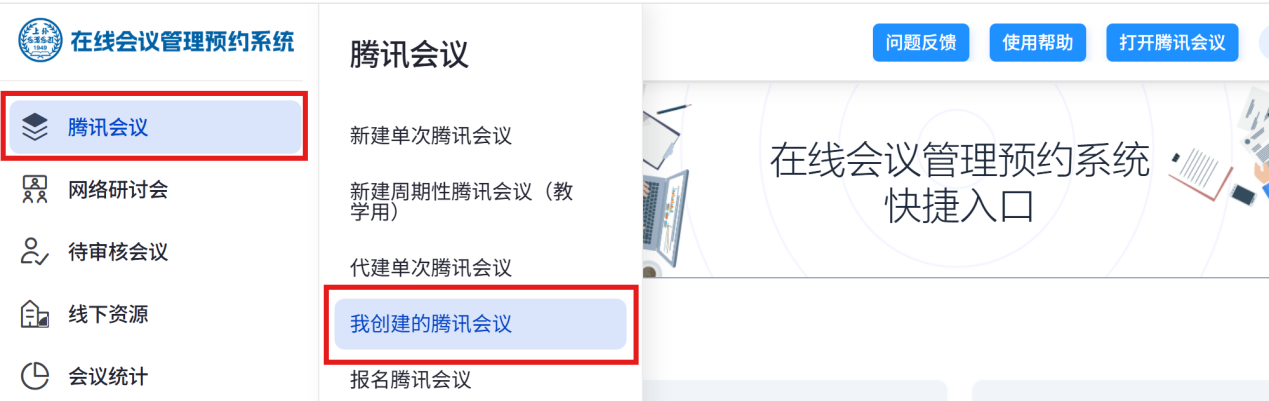
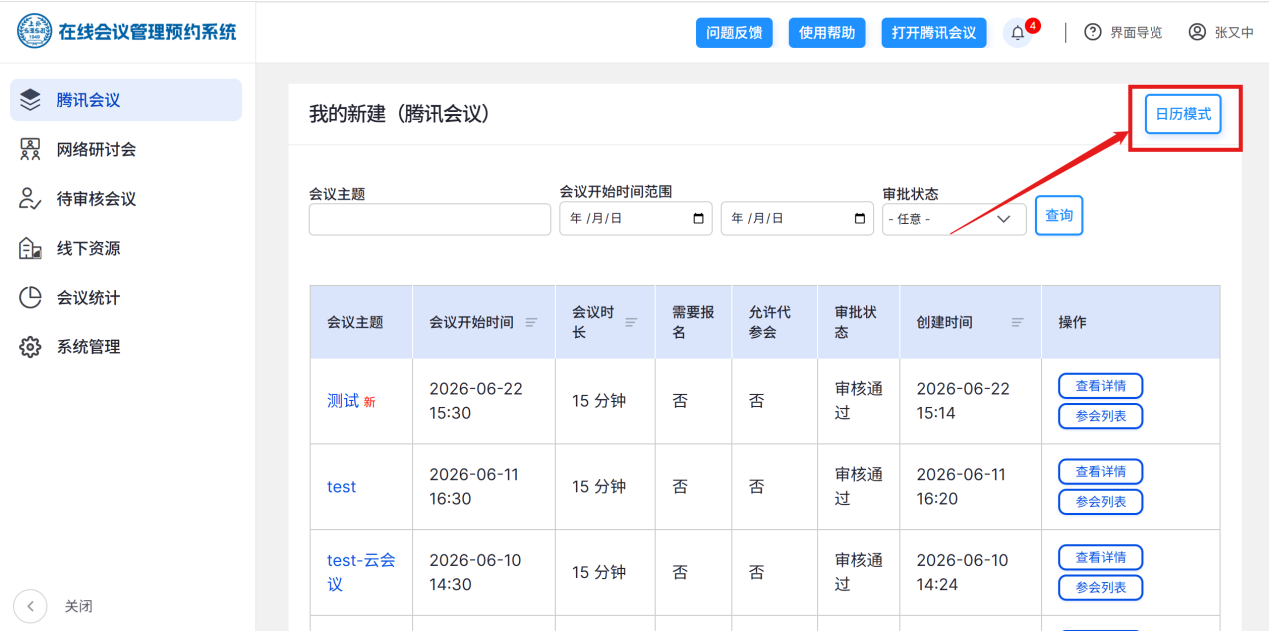
【我的新建(腾讯会议)】为会议发起人创建的所有会议,包括我创建的会议,以及别人替我创建的会议。页面默认以列表形式展示我新建的所有会议,如下图:
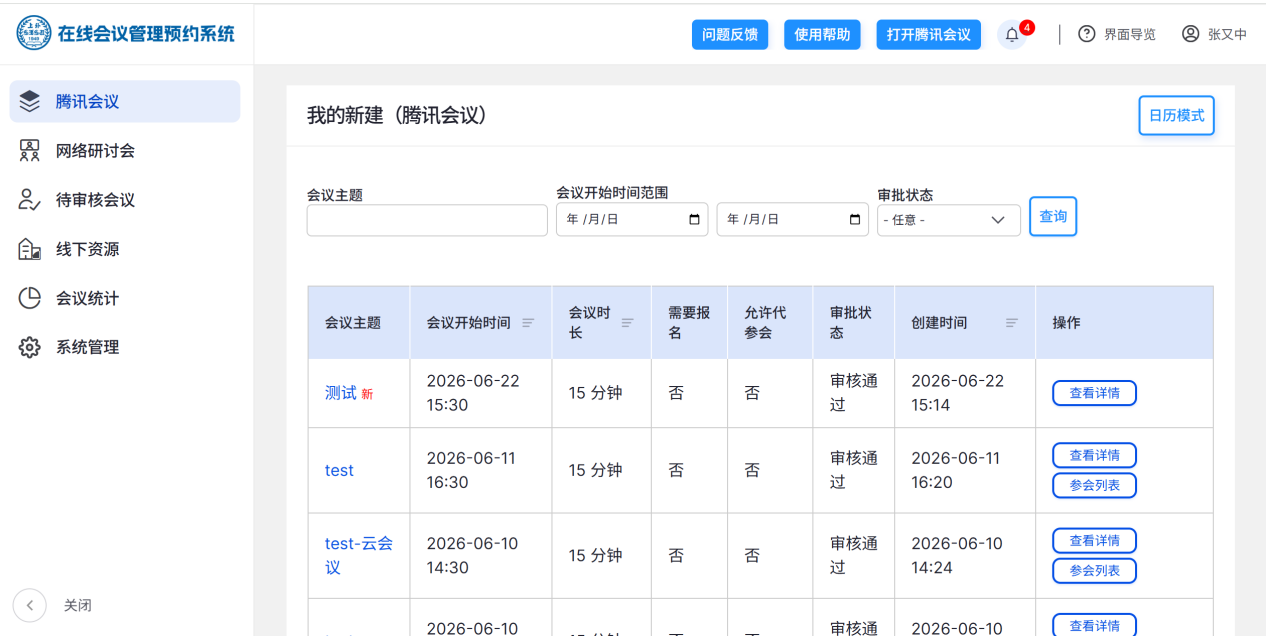
点击右上角“日历模式”,可以进行页面展示模型的切换,如下图:
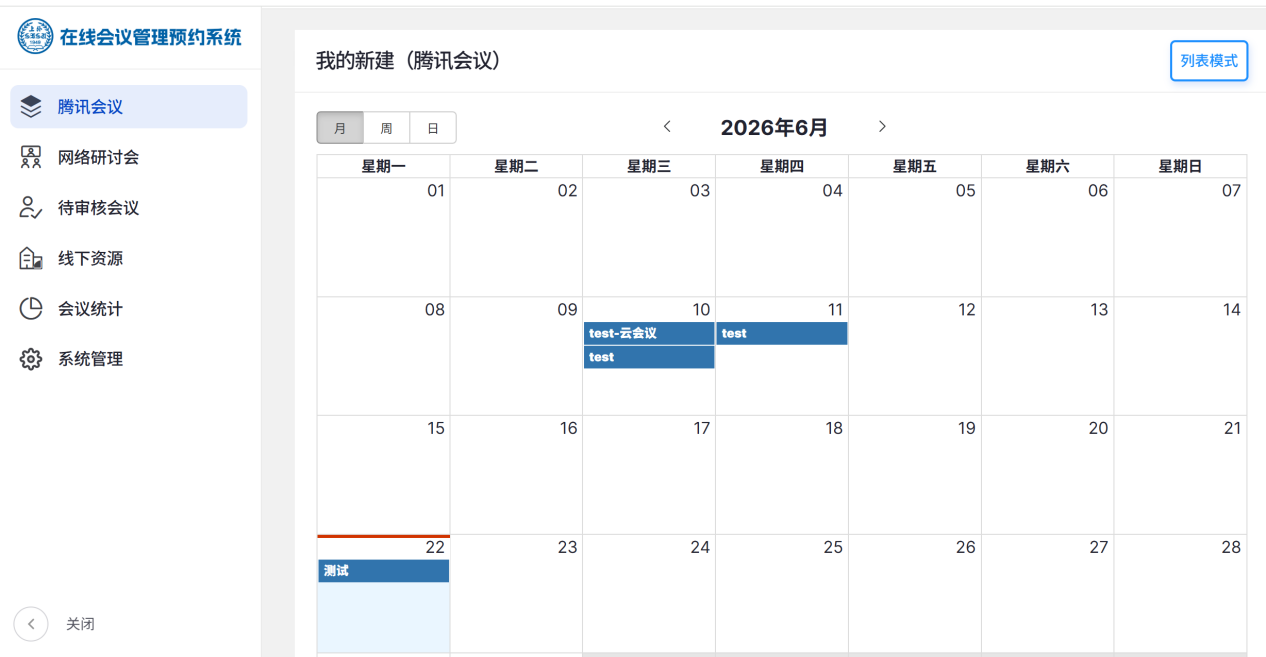
可通过【会议主题】、【会议开始时间范围】、【审批状态】等条件进行会议列表的快速筛选。
4.腾讯会议App
在在线会议管理预约系统中预约的会议,有两种方式加入:
在本系统直接“打开腾讯会议”
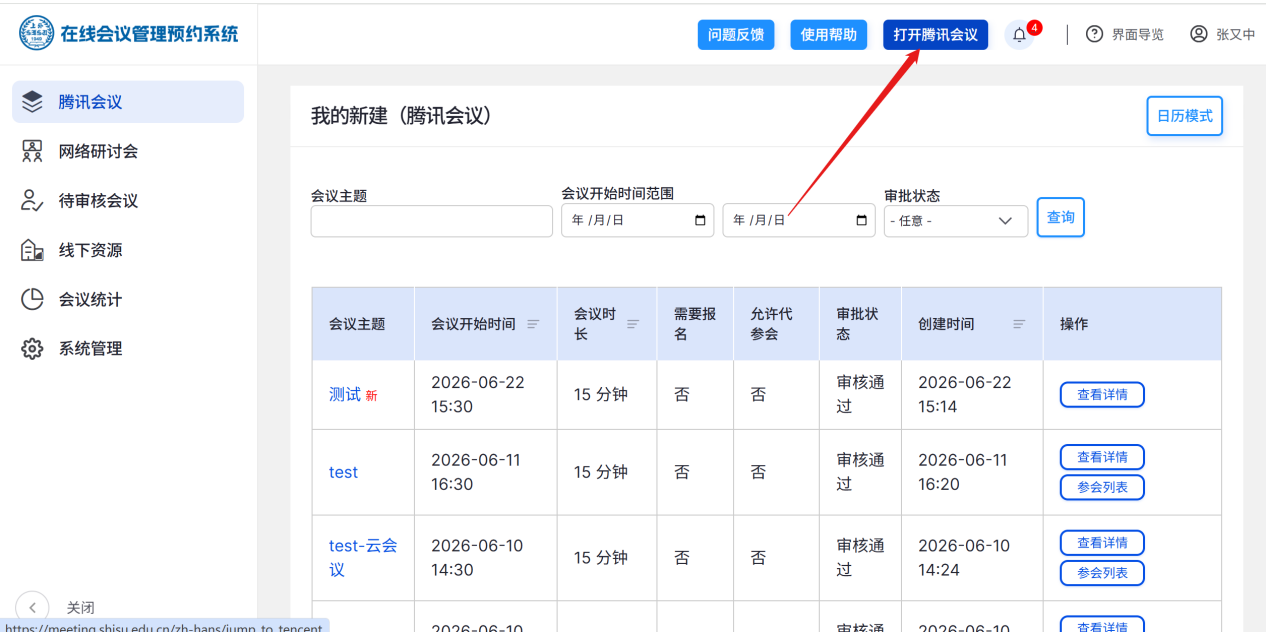
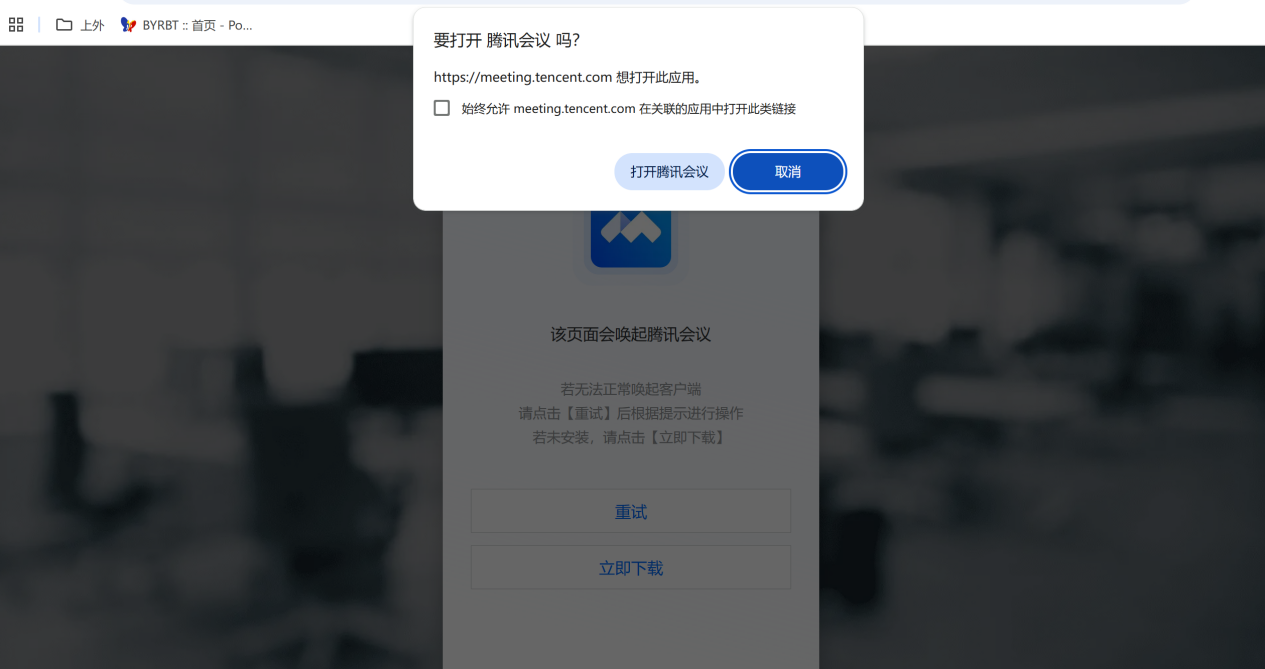
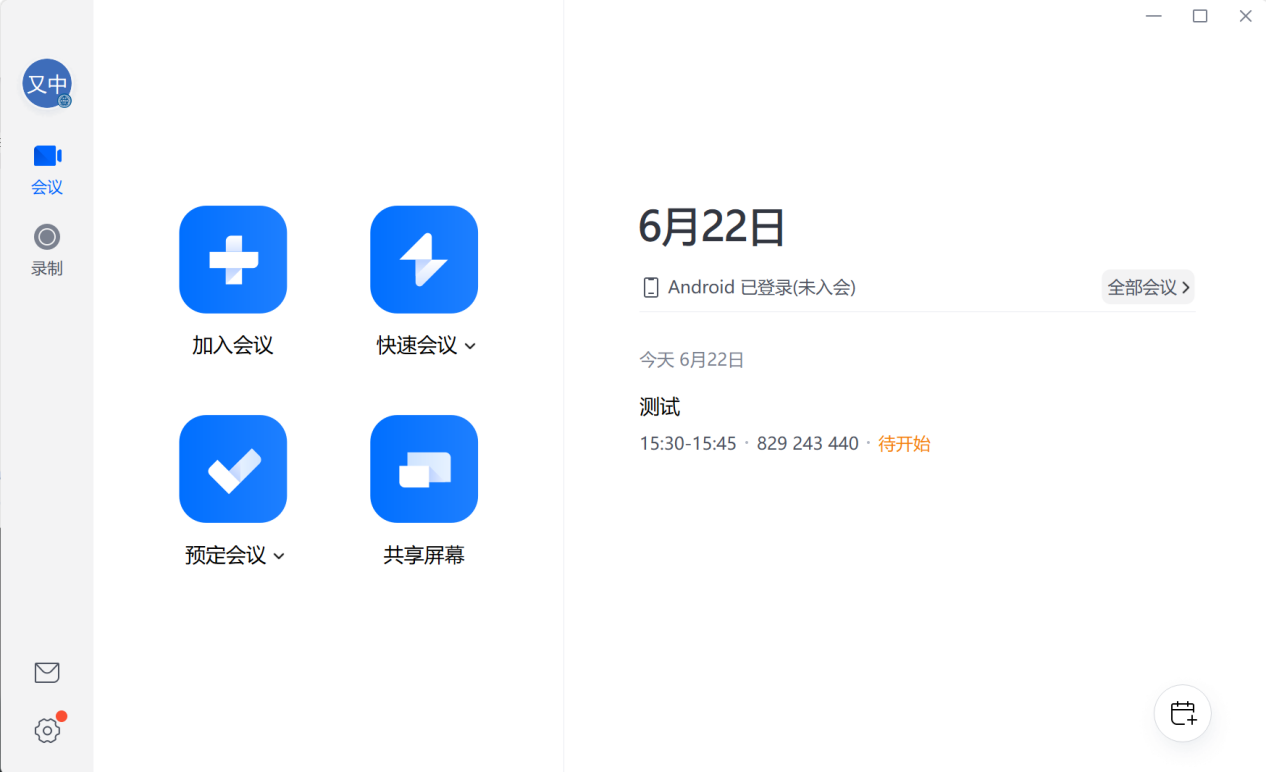
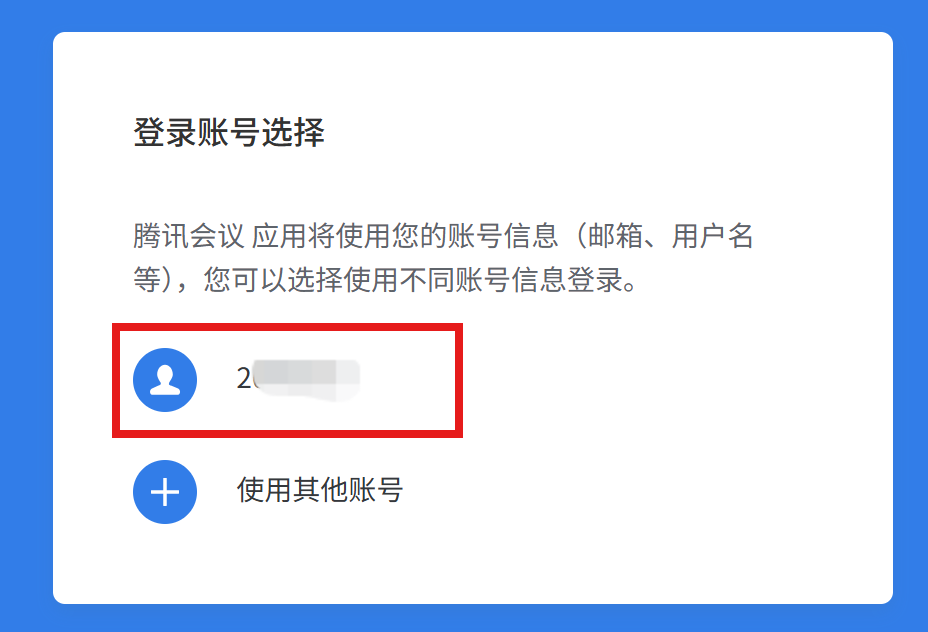
(如果您已经登录过个人账号会出现登录新账号的提示,此时请根据指引登录新账号即可;如未登录过,请在登录界面选择SSO方式登录(方法见下文))
2)在“腾讯会议App”中加入会议
如果已经用手机号或微信账号登录腾讯会议,请先点击头像退出,方法如下:
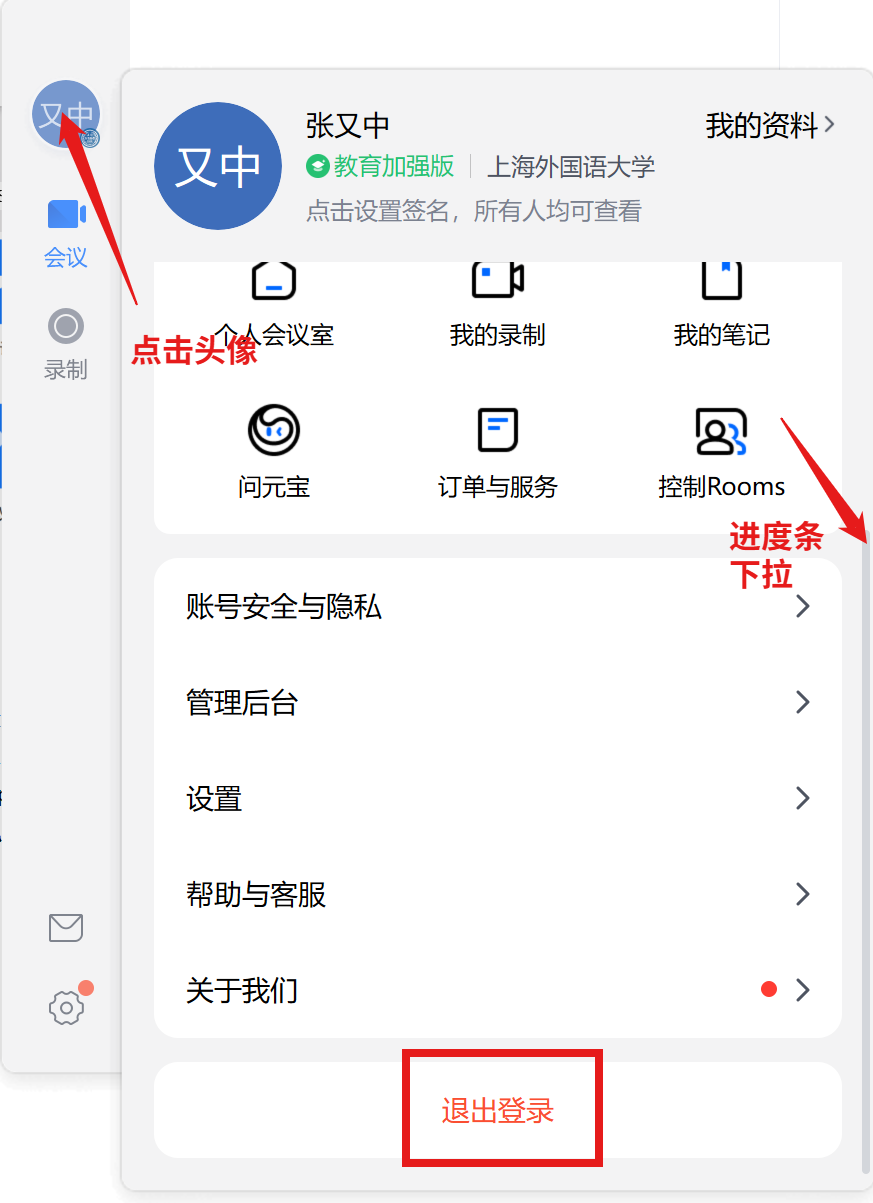
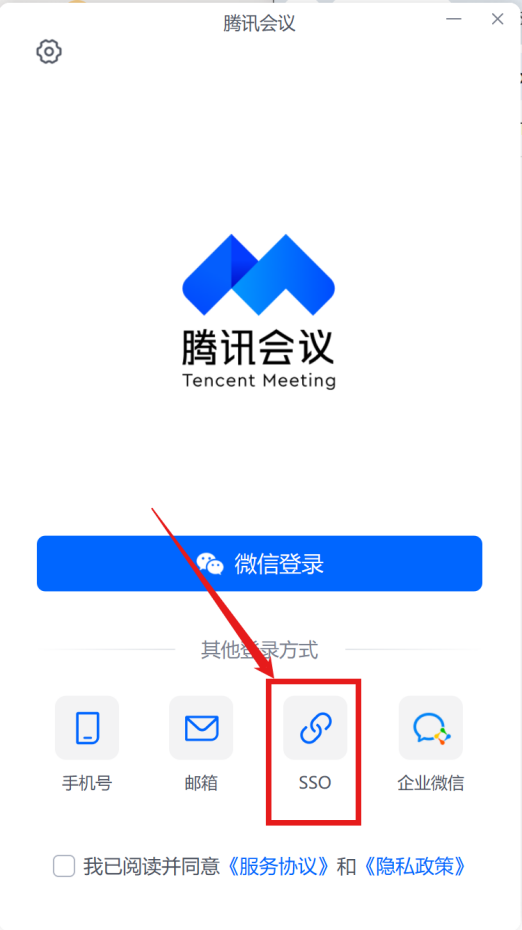
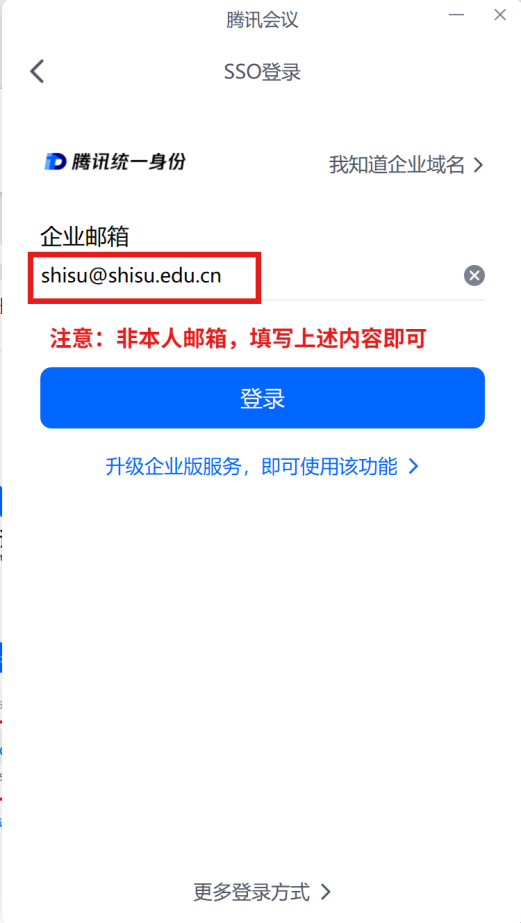
注:此界面企业邮箱内容按照图片填写即可(shisu@shisu.edu.cn),不是本人邮箱。
5.服务与支持
如果在会议预约管理系统或腾讯会议使用中遇到问题,可通过一下方式联系信息技术中心:
ITC服务电话:021-67701909
服务邮箱:its@shisu.edu.cn